
 :Help sos:
المواضيع المشابهة
-
 ما هو الرنين المغناطيسي , استخدامات الرنين المغناطيسي , طريقة عمل الرنين المغناطيسي
- بُدأت بواسطة omarmagde
- الردود: 1
-
كيف تسوي صاروخ شاورما , افضل طريقة لعمل ساندوتش شاورما , الطريقة الصحيحة لعمل الشاورما
- بُدأت بواسطة ابراهيم نضال
- الردود: 1
-
كيف الغي وثيقة العمل الحر , طريقة الغاء وثيقة العمل الحر
- بُدأت بواسطة ابراهيم نضال
- الردود: 1
-
-
كيف اسوي بان كيك , اسهل طريقة لعمل بان كيك , ما هو البان كيك
- بُدأت بواسطة ابراهيم نضال
- الردود: 1
-
ما هو الحمام المغربي , شكل الحمام المغربي , طريقة عمل الحمام الغمربي
- بُدأت بواسطة ابراهيم نضال
- الردود: 1
-
ما هو مشروب الماتشا , طريقة عمل مشروب الماتشا , مما يتكون مشروب الماتشا
- بُدأت بواسطة ابراهيم نضال
- الردود: 1
-
كيف اطلع اصدار الهويه ,كيف اعمل هوية , طريقة اصدار الهوية
- بُدأت بواسطة ابراهيم نضال
- الردود: 1

الدكتورة هدى
.:: إدارية الأقـسـام العامـة ::.
رد: طريقة عمل اكشن فوتوشوب
السلام عليكم ورحمة الله وبركاته
الله يسعد صباحكم ومساءكم
طريقة عمل أكشن خاص بك وكيفية استخدامه ؟
أولاً / ماهو الأكشن :
الأكشن هو عبارة عن عدة خطوات التي يمكن تشغيلها لتطبيق سلسلة من الأوامر على صورة أو ملف ما
ويساعد على اختصار الوقت والجهد .
ثانياً/ شرح قوائم الأكشن:
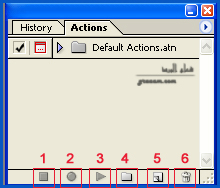
1/ Stop playing\Recording : هذا الزر لإيقاف عمل وتخزين الأوامر عند إضافة الأكشن وأيضاً لإيقاف تطبيق الأكشن عن عمله.
2/ Begin recording : هذا الزر يبدأ بتسجيل كل الخطوات التي تقوم بعملها ولحفظها في الفوتوشوب.
3/ play selection : هذا الزر يعمل على تطبيق الأكشن على الصورة أو العمل بعد اختيار الأكشن من القائمة.
4 / create new set : هذا الزر يقوم بفتح مجلد جديد لعمل الأكشن ويحتوي على فروع من الأكشنات الجديدة.
5 / create new action : يعمل هذا الزر بإضافة أكشن جديد وبعد تسميته يبدأ بتسجيل الخطوات وهو فرع create new set
6 / Delete : هذا الخيار يحذف الأكشن المحدد من القائمة.
ثالثا/ كيفية عمل أكشن خاص بك ؟؟
الكثير يستخدم خطوات واحدة في كل مرة يعمل على التصميم ويبذل جهداً في تطبيق الخطوات
فالأكشن يستطيع تسجيل الخطوات التي تعمل وتقوم بحفظه لكي نطبقها في أي وقت
ولعمل أكشن خاص نقوم بالخطوات التالية :
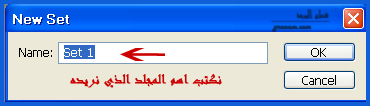
أولاً : نضغط على زر رقم ( 4 ) create new set
وستفتح هذه النافذة لعمل مجلد جديد ومن ثم OK
ثانياً : بعد عمل المجلد الجديد نضغط على زر رقم ( 5 ) create new action وستفتح هذه النافذة
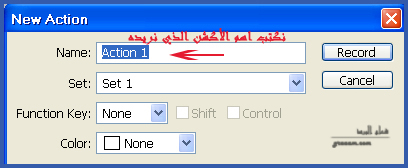
ثالثاً : بعد كتابة اسم الأكشن نضغط على Record
وسنلاحظ أن زر Begin recording أصبح باللون الأحمر وهذا يعني أنه بدأ بتسجيل خطوات العمل
رابعاً/ بعد عمل وتطبيق الخطوات وتسجيلها نضغط على زر رقم ( 1 )
Stopplaying\Recording للإيقاف وانتهاء التسجيل وسيحفظ في القائمة
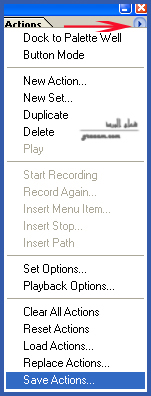
ولحفظ الأكشن في الجهاز نذهب إلى السهم الصغير
ونختار من ضمن القائمة ( Save Actions )
......................
كيفية تطبيق الأكشن :
1 / نأخذ الأكشن الموجود في الجهاز وذلك بالذهاب إلى السهم الصغير ومن ثم اختيار ( load Actions )
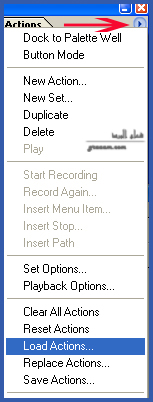
2 / نختار الأكشن الموجود بالمجلد الخاص بالأكشنات المحفوظة
ومن ثم نضغط على Load وسيضاف إلى قائمة الأكشن بالفوتوشوب
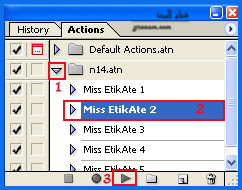
3 / بعد إضافة مجلد الأكشن في القائمة نختار الأكشن الفرعي الذي نريده ونظلله ثم نضغط على ( play selection )
ليقوم بإضافة التأثيرات أو الخطوات على الصورة والتصميم :
السلام عليكم ورحمة الله وبركاته
الله يسعد صباحكم ومساءكم
طريقة عمل أكشن خاص بك وكيفية استخدامه ؟
أولاً / ماهو الأكشن :
الأكشن هو عبارة عن عدة خطوات التي يمكن تشغيلها لتطبيق سلسلة من الأوامر على صورة أو ملف ما
ويساعد على اختصار الوقت والجهد .
ثانياً/ شرح قوائم الأكشن:
1/ Stop playing\Recording : هذا الزر لإيقاف عمل وتخزين الأوامر عند إضافة الأكشن وأيضاً لإيقاف تطبيق الأكشن عن عمله.
2/ Begin recording : هذا الزر يبدأ بتسجيل كل الخطوات التي تقوم بعملها ولحفظها في الفوتوشوب.
3/ play selection : هذا الزر يعمل على تطبيق الأكشن على الصورة أو العمل بعد اختيار الأكشن من القائمة.
4 / create new set : هذا الزر يقوم بفتح مجلد جديد لعمل الأكشن ويحتوي على فروع من الأكشنات الجديدة.
5 / create new action : يعمل هذا الزر بإضافة أكشن جديد وبعد تسميته يبدأ بتسجيل الخطوات وهو فرع create new set
6 / Delete : هذا الخيار يحذف الأكشن المحدد من القائمة.
ثالثا/ كيفية عمل أكشن خاص بك ؟؟
الكثير يستخدم خطوات واحدة في كل مرة يعمل على التصميم ويبذل جهداً في تطبيق الخطوات
فالأكشن يستطيع تسجيل الخطوات التي تعمل وتقوم بحفظه لكي نطبقها في أي وقت
ولعمل أكشن خاص نقوم بالخطوات التالية :
أولاً : نضغط على زر رقم ( 4 ) create new set
وستفتح هذه النافذة لعمل مجلد جديد ومن ثم OK
ثانياً : بعد عمل المجلد الجديد نضغط على زر رقم ( 5 ) create new action وستفتح هذه النافذة
ثالثاً : بعد كتابة اسم الأكشن نضغط على Record
وسنلاحظ أن زر Begin recording أصبح باللون الأحمر وهذا يعني أنه بدأ بتسجيل خطوات العمل
رابعاً/ بعد عمل وتطبيق الخطوات وتسجيلها نضغط على زر رقم ( 1 )
Stopplaying\Recording للإيقاف وانتهاء التسجيل وسيحفظ في القائمة
ولحفظ الأكشن في الجهاز نذهب إلى السهم الصغير
ونختار من ضمن القائمة ( Save Actions )
......................
كيفية تطبيق الأكشن :
1 / نأخذ الأكشن الموجود في الجهاز وذلك بالذهاب إلى السهم الصغير ومن ثم اختيار ( load Actions )
2 / نختار الأكشن الموجود بالمجلد الخاص بالأكشنات المحفوظة
ومن ثم نضغط على Load وسيضاف إلى قائمة الأكشن بالفوتوشوب
3 / بعد إضافة مجلد الأكشن في القائمة نختار الأكشن الفرعي الذي نريده ونظلله ثم نضغط على ( play selection )
ليقوم بإضافة التأثيرات أو الخطوات على الصورة والتصميم :